jueves, 8 de octubre de 2015


PARTES DE UN CORREO ELECTRÓNICO

Estructura del correo electrónico

Un correo electrónico tiene tres partes básicas:
  • El encabezado, un conjunto de líneas que contienen información sobre la transmisión del mensaje, tales como la dirección del remitente, la dirección del destinatario, o fechas y horas que muestran cuándo los servidores intermediarios enviaron el mensaje a los agentes de transporte (MTA), que actúan como una oficina de clasificación de correo. El encabezado comienza con una línea. De y cambia cada vez que atraviesa un servidor intermediario. Usando los encabezados, se puede ver el camino exacto que recorrió el correo electrónico, y cuánto tiempo le llevó a cada servidor procesarlo.
  • El mensaje propiamente dicho, está compuesto de los dos elementos que se muestran a continuación:
  •  Los campos del encabezado, un conjunto de líneas que describen las configuraciones del mensaje, tales como el remitente, el receptor, la fecha, etc. Cada uno tiene el siguiente formato.

Un correo electrónico incluye por lo menos los siguientes tres encabezados:

  • De: la dirección de correo electrónico del remitente
  • A: la dirección de correo electrónico del destinatario
  • Fecha: la fecha cuando se envió el mail
  • Puede contener los siguientes campos opcionales:
  • Recibido: información diversa sobre los servidores intermediarios y la fecha cuando se procesó el mensaje.
  • Responder a: un dirección para responder.
  • Tema: el tema del mensaje
  • ID del mensaje: una identificación única para el mensaje.
El cuerpo del mensaje, que contiene el mensaje, separado del encabezado por un salto de línea.

El correo electrónico está compuesto por líneas de caracteres de 7 bits US-ASCII visualizables. Cada línea tiene como máximo 76 caracteres, por razones de compatibilidad, y termina con caracteres CRLF (\r\n).

1. EL CONCEPTO DE ENCABEZADO

Es importante advertir que los datos del encabezado no son garantía de cuándo el mensaje fue enviado o de quién lo envió.
Los encabezados personalizados adicionales (llamados encabezados X) se pueden configurar para brindar la información apropiada. Se los llama encabezados X porque su nombre debe comenzar con X-.

Origen del correo electrónico

El correo electrónico antecede a Internet, y de hecho, para que ésta pudiera ser creada, fue una herramienta crucial. En una demostración del MIT (Massachusetts Institute of Technology) de 1961, se exhibió un sistema que permitía a varios usuarios ingresar a una IBM 7094 desde terminales remotas, y así guardar archivos en el disco. Esto hizo posible nuevas formas de compartir información. El correo electrónico comenzó a utilizarse en 1965 en una supercomputadora de tiempo compartido y para 1966 se había extendido rápidamente para utilizarse en las redes de computadoras.
    
  En 1971, Ray Tomlinson incorporó el uso de la arroba (@) como divisor entre el usuario y la computadora en la que se aloja el correo, porque no existía la arroba en ningún nombre ni apellido. En inglés la arroba se lee «at» (en). Así, ejemplo@máquina.com se lee ejemplo en máquina punto com.
El término «correo electrónico» proviene de la analogía con el correo postal: ambos sirven para enviar y recibir mensajes, y se utilizan "buzones" intermedios (servidores), en donde los mensajes se guardan temporalmente antes de dirigirse a su destino, y antes de que el destinatario los revise.

FUNCIONAMIENTO


Escritura del mensaje
No se pueden mandar mensajes entre computadores personales o entre dos terminales de una computadora central. Los mensajes se archivan en un buzón (una manera rápida de mandar mensajes). Cuando una persona decide escribir un correo electrónico, su programa (o correo web) le pedirá como mínimo tres cosas:
  • Destinatario: una o varias direcciones de correo a las que ha de llegar el mensaje
  • Asunto: una descripción corta que verá la persona que lo reciba antes de abrir el correo
  • El propio mensaje. Puede ser sólo texto, o incluir formato, y no hay límite de tamaño
Además, se suele dar la opción de incluir archivos adjuntos al mensaje. Esto permite traspasar datos informáticos de cualquier tipo mediante el correo electrónico.

  Para especificar el destinatario del mensaje, se escribe su dirección de correo en el campo llamado Para dentro de la interfaz (ver imagen de arriba). Si el destino son varias personas, normalmente se puede usar una lista con todas las direcciones, separadas por comas o punto y coma.

  Además del campo Para existen los campos CC y CCO, que son opcionales y sirven para hacer llegar copias del mensaje a otras personas:
Campo CC (Copia de Carbón): quienes estén en esta lista recibirán también el mensaje, pero verán que no va dirigido a ellos, sino a quien esté puesto en el campo Para. Como el campo CC lo ven todos los que reciben el mensaje, tanto el destinatario principal como los del campo CC pueden ver la lista completa.

  Campo CCO (Copia de Carbón Oculta): una variante del CC, que hace que los destinatarios reciban el mensaje sin aparecer en ninguna lista. Por tanto, el campo CCO nunca lo ve ningún destinatario.
Un ejemplo: Ana escribe un correo electrónico a Beatriz (su profesora), para enviarle un trabajo. Sus compañeros de grupo, Carlos y David, quieren recibir una copia del mensaje como comprobante de que se ha enviado correctamente, así que les incluye en el campo CC. Por último, sabe que a su hermano Esteban también le gustaría ver este trabajo aunque no forma parte del grupo, así que le incluye en el campo CCO para que reciba una copia sin que los demás se enteren.
Entonces:

Beatriz recibe el mensaje dirigido a ella (sale en el campo Para), y ve que Carlos y David también lo han recibido
Carlos recibe un mensaje que no va dirigido a él, pero ve que aparece en el campo CC, y por eso lo recibe. En el campo Para sigue viendo a Beatriz
David, igual que Carlos, ya que estaban en la misma lista (CC)
Esteban recibe el correo de Ana, que está dirigido a Beatriz. Ve que Carlos y David también lo han recibido (ya que salen en el CC), pero no se puede ver a él mismo en ninguna lista, cosa que le extraña. Al final, supone que es que Ana le incluyó en el campo CCO.
Campo Reply-To (responder) Dirección dónde el emisor quiere que se le conteste. Muy útil si el emisor dispone de varias cuentas.
Campo Date (fecha, y hora, del mensaje) Fecha y hora de cuando se envío del mensaje. Si el sistema que envía el mensaje tiene la fecha y/u hora equivocadas, puede generar confusión.
Otros campos, menos importantes son:
  • Sender: Sistema o persona que lo envía
  • Received: Lista de los MTA que lo transportaron
  • Message-Id: Número único para referencia
  • In-Reply-to: Id. del mensaje que se contesta
  • References: Otros Id del mensaje
  • Keywords: Palabras claves de usuario
  • X-Usuario: Definibles por el usuario

ENCABEZADO PARA UN CORREO ELECTRÓNICO

La cabecera del mensaje normalmente, se muestra resumida. Para ver todos los detalles bastará con expandir, mediante la opción oportuna, dicha cabecera.

RECEPCIÓN

Cuando una persona recibe un mensaje de correo electrónico puede verse en la bandeja de entrada un resumen de él:


Remitente (o De o De: o From o From: -en inglés-): esta casilla indica quién envía el mensaje. Puede aparecer el nombre de la persona o entidad que nos lo envía (o su apodo o lo que desee el remitente). Si quien envía el mensaje no ha configurado su programa o correo web al respecto aparecerá su dirección de correo electrónico.
  • Asunto: en este campo se ve el tema que trata el mensaje (o lo que el remitente de él desee). Si quien envía el mensaje ha dejado esta casilla en blanco se lee [ninguno] o [sin asunto]
  • Fecha: esta casilla indica cuándo fue enviado el mensaje o cuándo ha llegado a la bandeja de entrada del receptor. Puede haber dos casillas que sustituyan a este campo, una para indicar la fecha y hora de expedición del mensaje y otra para expresar el momento de su recepción.
  • Tamaño: indica el espacio que ocupa el mensaje y, en su caso, fichero(s) adjunto(s)
  • Destinatarios (o Para o Para: o To o To: -en inglés-): muestra a quiénes se envió el mensaje
  • Prioridad: expresa la importancia o urgencia del mensaje según el remitente (alta -se suele indicar con un signo de exclamación-, normal -no suele llevar marca alguna- o baja -suele indicarse con una flecha apuntando para abajo-)
  • Cuenta: Si utilizamos un cliente de correo electrónico configurado con varias cuentas de correo esta casilla indica a cuál de ellas ha llegado el mensaje en cuestión

Si el mensaje es una respuesta el asunto suele empezar por RE: o Re: (abreviatura de responder o reply -en inglés-, seguida de dos puntos). Aunque según de dónde proceda el mensaje pueden aparecer An: (del alemán antwort), Sv: (del sueco svar), etc.
Cuando el mensaje procede de un reenvío el asunto suele comenzar por RV: (abreviatura de reenviar) o Fwd: (del inglés forward), aunque a veces empieza por Rm: (abreviatura de remitir)
Además pueden aparecer otras casillas como:
Datos adjuntos
Marca (de seguimiento): si está activada (p.e. mostrando una bandera) indica que hay que tener en cuenta este mensaje (previamente lo ha marcado la persona que lo ha recibido)
Inspeccionar u omitir: pinchando en esta casilla se puede marcar el mensaje para inspeccionarlo (suelen aparecer unas gafas en la casilla y ponerse de color llamativo -normalmente rojo- las letras de los demás campos). Pinchando otra vez se puede marcar para omitirlo (suele aparecer el símbolo de "prohibido el paso" en este campo y ponerse en un tono suave -normalmente gris- las letras de las demás casillas). Pinchando una vez más volvemos a dejar el mensaje sin ninguna de las dos marcas mencionadas
Primeras palabras del (cuerpo del) mensaje
Los mensajes recibidos pero sin haber sido leídos aún suelen mostrar su resumen en negrita. Después de su lectura figuran con letra normal. A veces si seleccionamos estos mensajes sin abrirlos podemos ver abajo una previsualización de su contenido.
Si el destinatario desea leer el mensaje tiene que abrirlo (normalmente haciendo (doble) clic sobre el contenido de su asunto con el puntero del ratón). Entonces el receptor puede ver un encabezado arriba seguido por el cuerpo del mensaje. En la cabecera del mensaje aparecen varias o todas las casillas arriba mencionadas (salvo las primeras palabras del cuerpo del mensaje). Los ficheros adjuntos, si existen, pueden aparecer en el encabezado o debajo del cuerpo del mensaje.
Una vez que el destinatario ha recibido (y, normalmente, leído) el mensaje puede hacer varias cosas con él. Normalmente los sistemas de correo (tanto programas como correo web) ofrecen opciones como:
Responder: escribir un mensaje a la persona que ha mandado el correo (que es sólo una). Existe la variante Responder a todos, que pone como destinatarios tanto al que lo envía como a quienes estaban en el campo CC
Reenviar (o remitir): pasar este correo a una tercera persona, que verá quién era el origen y destinatario original, junto con el cuerpo del mensaje. De forma opcional se puede añadir más texto al mensaje o borrar los encabezados e incluso el cuerpo (o parte de él) de anteriores envíos del mensaje.
Marcar como correo no deseado (spam): separar el correo y esconderlo para que no moleste, de paso instruyendo al programa para que intente detectar mejor mensajes parecidos a éste. Se usa para evitar la publicidad no solicitada.
Archivar: guardar el mensaje en el ordenador, pero sin borrarlo, de forma que se pueda consultar más adelante. Esta opción no está en forma explícita, ya que estos programas guardan los mensajes automáticamente.
Borrar: Se envía el mensaje a una carpeta Elementos eliminados que puede ser vaciada posteriormente.
Mover a carpeta o Añadir etiquetas: algunos sistemas permiten catalogar los mensajes en distintos apartados según el tema del que traten. Otros permiten añadir marcas definidas por el usuario (ej: "trabajo", "casa", etc.).

TIPOS DE BÚSQUEDA DE INFORMACIÓN


existen 2 formas de encontrar información en Internet:

  1. búsqueda directa
  2. búsqueda indirecta
La búsqueda directa consiste en escribir en la barra de direcciones la dirección del sitio
las partes principales son:
http: Abreviatura de la forma inglesa Hypertext Transfer Protocol, ‘protocolo de transferencia de hipertextos’, que se utiliza en algunas direcciones de Internet.
www. Sigla de la expresión inglesa World Wide Web, 'red informática mundial', sistema lógico de acceso y búsqueda de la información disponible en Internet, cuyas unidades informativas son las páginas web.
"películas": nombre del sitio que visitas
com: Tipo de contenido que contiene la pagina que visitas
mx: región geográfica o ubicación del sitio en el mundo

los dominios por su parte se abrevian y se escriben en minúscula para una mejor identificación los mas conocidos son:

.com:inicialmente previsto para empresas comerciales. Es el dominio más difundido en Internet.  .org:inicialmente previsto para organizaciones sin ánimo de lucro, instituciones y fundaciones.  .net:inicialmente previsto para empresas relacionadas con Internet  .info:esta terminación de dominio por regla general es utilizada por sitios web cuyo principal cometido es la difusión o publicación de contenidos informativos.  .biz:esta terminación proviene de la abreviación de business (negocios en inglés) y su utilización está enfocada a la temática de los negocios.  .edu:los dominios con esta terminación son utilizados para fines educativos.

Búsqueda indirecta. se utiliza un software buscador 

los buscadores mas usados son

miércoles, 7 de octubre de 2015


LA SEGURIDAD INFORMÁTICA 


Es el área de la informática que se enfoca en la protección de la infraestructura computacional y todo lo relacionado con esta y, especialmente, la información contenida o circulante. Para ello existen una serie de estándares, protocolos, métodos, reglas, herramientas y leyes concebidas para minimizar los posibles riesgos a la infraestructura o a la información. La seguridad informática comprende software (bases de datos,archivos), hardware y todo lo que la organización valore y signifique un riesgo si esta información confidencial llega a manos de otras personas, convirtiéndose, por ejemplo, en información privilegiada.


La definición de seguridad de la información no debe ser confundida con la de «seguridad informática», ya que esta última sólo se encarga de la seguridad en el medio informático, pero la información puede encontrarse en diferentes medios o formas, y no solo en medios informáticos.
La seguridad informática es la disciplina que se ocupa de diseñar las normas, procedimientos, métodos y técnicas destinados a conseguir un sistema de información seguro y confiable.
Puesto simple, la seguridad en un ambiente de red es la habilidad de identificar y eliminar vulnerabilidades. Una definición general de seguridad debe también poner atención a la necesidad de salvaguardar la ventaja organizar, incluyendo información y equipos físicos, tales como los mismos computadores. Nadie a cargo de seguridad debe determinar quien y cuando se puede tomar acciones apropiadas sobre un ítem en específico. Cuando se trata de la seguridad de una compañía, lo que es apropiado varía de organización a organización. Independientemente, cualquier compañía con una red debe de tener una política de seguridad que se dirija a conveniencia y coordinación.

NAVEGADORES Y BUSCADORES


La diferencia entre navegador y buscador, es la siguiente, los navegadores son los programas que instalamos en el ordenador para acceder a cualquier sitio web en Internet. Los de uso frecuente son: Google Chrome, Firefox Mozilla, Internet Explorer, Safari Apple, Iron Chromium
Los buscadores, es el sitio web al que se ingresa a través de un navegador, y que permite encontrar otros sitios web, imágenes…, a través de palabras claves de búsqueda, los más usados son: Google, Bing, Yahoo… y otros locales, pero de gran importancia en esos países por la gran cantidad de tráfico que generan, como Baidu en China o Yandex en Rusia.
Necesariamente para ingresar en un buscador, hay que hacerlo a través de un navegador.
El siguiente cuadro facilitado por:StatCounter, muestra un predominio del navegador Google Chrome, de color verde, en América, la mayoría de países de Europa, Norte de África, y algunos países de Asia como la India y Australia. En segunda posición se encuentra el navegador de Firefox (Mozilla) que es el más utilizado en Alemania, Polonia y Austria, en Europa; varios países africanos y en Asía destaca Mongolia e Indonesia. Finalmente internet Explorerque ha perdido cuota de mercado en estos últimos años, es el navegador preferente en China, Groenlandia y algunos países de África del Sur.Información más detallada de porcentajes (estadísticas a julio 2013) en:StatCounter Global Stats
Las búsquedas a través de dispositivos móviles (Android, Opera, Iphone…), siguen aumentando, situándose ya en un 12,8 %.
El navegador Safari de Apple, se sitúa con un 7,2 %, Opera 1,6 %...
En cuanto a los buscadores los más utilizados en el mundo, son: Google, Yahoo, Bing, Baidu (China), MSN, NHN Corporation (Corea del Sur), Ebay, Ask Network, Yandex (Rusia) y Alibaba (China). Los otros 6 buscadores tienen su base en EEUU.
En la mayoría de los países de Europa, Google es el buscador más utilizado con diferencia, seguido de Bing y Yahoo. En la mayoría de países europeos las búsquedas a través de Google, superan el 90 %, en España con un 98 %, es uno de los países europeos que más se utiliza este buscador. La excepción esRusiacon un 50 % aproximadamente, seguido muy de cerca por buscador ruso Yandex.

Las búsquedas a través de Bing situado en segundo lugar, después de Google, es Gran Bretaña, el país donde es más utilizado, superando ligeramente el 4 % de las búsquedas, y finalmente Yahoo, donde también es Gran Bretaña, el país europeo donde más se utiliza, cerca del 3 %.
En Asiaes China con Baidu el buscador principal con una cuota próxima al 70 %, seguido de Google con un 28 % aproximadamente, y Yahoo con algo más del 1 %.Japón, el buscador predominante es Google con un 70 %, seguido de  Yahoo, con una cuota de un 28 %.
En EEUU, Google representa alrededor de un 80 % de las búsquedas, Yahoo próximo al 10 % y Bing un 9 %.


SERVICIOS QUE OFRECE INTERNET


El correo electrónico

El correo electrónico o e-mail (electronic mail) es el servicio más utilizado y más común en la red. Si antes debíamos esperar días para recibir una carta del extranjero, hoy nos basta con unos minutos o incluso segundos. Este servicio permite enviar textos y archivos de imagen o sonido de forma muy fácil y sencilla, transmitiendo mensajes rápidos entre personas o grupos alrededor de todo el mundo en un tiempo récord.
A diferencia de la dirección de nuestra casa, que está asignada y no podemos cambiar, las direcciones de correo electrónico las elegimos nosotros, al menos el nombre. Para obtener una dirección de e-mail tenemos varias opciones:
- Los ISP: cuando un ISP o una empresa determinada te da acceso a Internet, lo normal es que te regalen una o más direcciones de correo, que puedes compartir con tu familia. Por ejemplo: Entel Internet, Telefónica, Manquehue Net, VTR, FirstCom, entre otros.
- Los sitios web que te regalan una cuenta de correo electrónico por el solo hecho de ocupar su web y hacerle publicidad. Por ejemplo, hotmail.com, correo.yahoo.com, latinmail.com, devil.com, mixmail.com, entre cientos más.
- La empresa, colegio o universidad donde trabajas o estudias, que también puede darte una cuenta.
Las direcciones de e-mail se componen de tres partes:
- la primera es el nombre que tú eliges
- la segunda es el signo arroba (@)
- por último, el dominio de quien provee la casilla de correo.


LOS MP3

Sin duda este servicio se ha convertido en uno de los más utilizados por los cibernautas, en especial por niños y jóvenes.
Un MP3 es un sistema de compresión de audio con el que podemos almacenar música con la misma calidad de un CD, pero en mucho menos espacio.
Esto nos permite bajar a nuestro computador todo tipo de archivos de sonido o música; es decir, si quieres tener en tu computador la canción de tu grupo favorito, no tienes más que entrar a algunos de los sitios que ofrecen este servicio, escoger lo que te interesa y bajarlo a tu computador. Así, podrás escuchar las canciones cuantas veces quieras.
Para escuchar los archivos MP3 necesitas tener un CPU mayor que un Pentium 75 MHz, además de un programa que te permite reproducir las canciones. Para esto, sólo debes escoger en la red el programa que te interesa y lo bajas a tu computador. El más conocido y utilizado por los cibernautas es el Winamp (para PC) o el Macamp (para Mac). Ambos son gratis y muy fáciles de usar.

LA VIDEOCONFERENCIA

Si fueras periodista y tuvieras que entrevistar a alguien que vive a miles de kilómetros de distancia, lo normal sería tomar un avión y pasar varias horas en el aire hasta llegar a tu entrevistado. Sin embargo, con la videoconferencia esto ya no es necesario, porque lo puedes hacer desde tu casa, oficina, colegio o universidad, sin tener que viajar fuera del país.
La videoconferencia es un sistema de comunicación especialmente diseñado para los encuentros a distancia, permitiéndonos ver, escuchar y hablar con personas de cualquier parte del mundo en tiempo real. Además, se puede compartir información de todo tipo, desde documentos hasta imágenes, fotografías y videos. 
Existen varios modelos y marcas de equipos de videoconferencias, como, por ejemplo:
- Equipos personales: donde el sistema se instala en el computador.
- Equipos grupales: son sistemas de mayor tamaño, porque pueden tener conectados uno o dos monitores de 27 pulgadas, para que varias personas participen de la videoconferencia.

Los elementos que integran un sistema de videoconferencia son:
- CODEC: (Codificador/Decodificador, también Compresor/Decompresor). Convierte las señales de video y audio en señales digitales, considerado el núcleo del sistema de videoconferencia.
- Dispositivo de control: controla el CODEC y el equipo periférico del sistema.
- Cámara robótica: se incluye en cualquier equipo. Es manejada a través del dispositivo de control.
- Micrófonos: encargados de captar el audio que se envía al destinatario.
- Monitores: para observar a quienes participan de la videoconferencia y cualquier tipo de imagen que se quiera mostrar.
- Software del sistema de videoconferencia: que permite la acción conjunta de todos estos elementos nombrados.
- Dispositivo de comunicación: al que llega la señal digital desde el CODEC y la envía por el canal de transmisión.
- Canal de transmisión: que permite transmitir la señal de audio y video a otro lugar del mundo. Puede ser un cable coaxial, microondas, fibra óptica, satélite, etc.
- Espacio: que debe ser acondicionado para un buen sonido, iluminación para instalar el equipo y realizar las sesiones.Bajar programas
En la red existen diversos lugares de los cuales podemos obtener los programas más actuales que se están utilizando y bajarlos directamente a nuestro computador.
De todo lo que puedes conseguir en lo relativo a software, existen dos tipos: shareware y freeware.
El shareware tiene un valor económico, pero puedes bajarlo y usarlo gratis durante un determinado período de tiempo, como una especie de prueba. Si después de ese tiempo el programa es de tu agrado, puedes comprarlo directamente en la misma página. De lo contrario, perderá ciertas propiedades o caducará y no podrás volver a usarlo.

OTROS SERVICIOS

Internet es un lugar prácticamente infinito, donde podemos encontrar de todo, desde la historia de un país hasta una receta de cocina. Pero como el espacio que tenemos aquí no es muy amplio, te mostramos algunos de los servicios más importantes. Sin embargo, además de los ya mencionados, existen diversas temáticas que podemos encontrar en la red y que son de gran utilidad en su mayoría. Veamos algunas, de las cuales te daremos ciertas direcciones que creemos te pueden interesar:

LA NUBE

  ¿QUE ES LA NUBE?


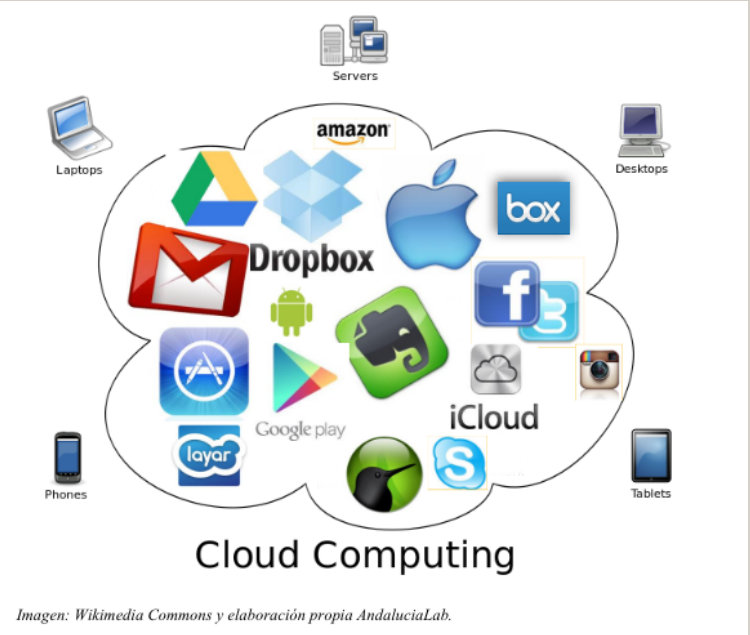
Técnicamente la nube, que viene del inglés Cloud computing, es el nombre que se le dio al procesamiento y almacenamiento masivo de datos en servidores que alojen la información del usuario. En criollo esto significa que hay servicios, algunos gratuitos y otros pagos, que guardarán tanto tus archivos como información en Internet.  

¿PARA QUE SIRVE?

La idea detrás de todo esto nace en el acceso instantáneo y en todo momento a tus datos estés donde estés y a través tanto de dispositivos móviles (teléfonos inteligentes, tabletas, etc.), como de computadoras de escritorio o notebooks. 
Lo mejor de todo es que la nube no fue creada para personas expertas en tecnología, sino para el usuario final que quiere solucionar las cosas de manera rápida y simple. Por ese motivo la mayoría de los servicios que hacen uso de esta tecnología son de lo más fáciles de usar.  

TIPOS DE NUBE

NUBE PÚBLICA

Se manejan por terceras partes Intentan brindar a los consumidores elementos informáticos sin complicaciones. Se trate de software, de infraestructura de aplicaciones o de infraestructura física, el proveedor de la nube asume las responsabilidades de instalación, gestión, provisión y mantenimiento. 

NUBE PRIVADA

Son servicios de nube que se brindan dentro de la empresa que necesitan alta protección de datos y están gestionadas por la misma empresa. Las nubes privadas ofrecen muchos de los beneficios que ofrecen las nubes públicas, con una diferencia fundamental: la empresa es la encargada de la configuración y el mantenimiento de la nube.

NUBE HÍBRIDA

Combinan los modelos de nubes públicas y privadas. Por lo general, estas nubes son creadas por empresas, aunque las responsabilidades de gestión se dividen entre la empresa y el proveedor de la nube pública. La nube híbrida aprovecha al máximo servicios que se encuentran tanto en el espacio público como en el privado.

QUE SERVICIO BRINDA LA NUBE:

DROPBOX

Es básicamente un disco rígido pero en Internet. El servicio, completamente gratuito aunque también se puede pagar para tener una versión premium. Te ofrece espacio en sus servidores para que puedas guardar archivos de texto, videos, canciones o cualquiera de las cosas que tenés en tu PC. 
Lo mejor de todo es que a través de un software que poseen podrás acceder a este disco rígido digital a través de una carpeta en tu escritorio o de la barra de tareas de Windows, Mac OS X o Linux. 

GOOGLE DOCS Y CALENDAR

Si estás buscando una alternativa para el Microsoft Office, el Google Docs es lo ideal. Vas a poder crear o editar archivos de texto, hojas de cálculo, presentaciones, archivos PDF y más. Pero, además de poder ingresar desde cualquier computadora y lugar, una de las mejores opciones que tiene es que guarda los archivos constantemente. Esto permite que si, por ejemplo, se te corta la luz no pierdas prácticamente nada de información y puedas seguir modificando tus archivos en cualquier momento. 
Por otro lado, Google Calendar es servicio de calendario y agenda online. Permite no sólo organizar fechas sino sincronizar la información con tus contactos de Gmail y así compartir o invitarlos a diferentes eventos. Lo mejor de todo es que, aquellos más olvidadizos, van a poder configurarlo para que les envíen un correo electrónico o SMS de aviso cuando tengan una cita importante o saludar a algún amigo por el cumpleaños.
Tanto con Google Docs como con Google Calendar si querés usarlos vas a tener que tener una dirección en Gmail. 

GROOVESHARK

Este servicio le cambió la vida a más de una persona. Grooveshark te permite escuchar música a través de Internet de manera completamente gratuita. Este sitio es ideal para los que no tienen mucha música alojada en su PC o aquellos prolíficos que gustan de escuchar música nueva constantemente. 
Algunos de sus puntos destacados es que podés compartir a través de todas las redes sociales no sólo temas, sino discos enteros y bandas. También te permite relacionarte con usuarios que tienen tus mismos gustos musicales o subir tus propios mp3 al sitio para compartir con tus amigos.  

PICASA - FLICKR

Son los dos servicios de almacenamiento de imágenes más famosos de la red de dos de las compañías más relevantes: Flickr es de Yahoo! y Picasa de Google.
Desde que nacieron las cámaras digitales la fotografía cambió radicalmente pero en más de una oportunidad las capturas se pierden porque, por ejemplo, un virus entra a la computadora y borra todo. Si cada vez que te vas de vacaciones o cumplís años vas subiendo esas fotos a Internet nunca más vas a perderlas y tu información estará resguardada.  

ZOHO

Resultado de imagen para zohoEs una plataforma que, como Google Docs, ofrece aplicaciones online para oficina pero mucho más profesional y con una mayor cantidad de opciones. 
Zoho Writer te permitirá crear documentos de texto; Zoho Sheet con el que se pueden hacer hojas de cálculo; Zoho Show para crear diapositivas; Zoho Wiki para editar archivos wiki (como la Wikipedia); Zoho Notebook que te dejará crear documentos de texto con videos, audio e imágenes; Zoho Meeting para realizar videoconferencias entre una o más personas; Zoho Projects para gestionar proyectos de cualquier tipo (asignación de tareas, tiempos para realizarlas, personas vinculadas, etc.); Zoho CRM es una aplicación para administrar y gestionar con la que vas a poder llevar una agenda de contactos, tareas, gestión de grupos y más; Zoho Planner para tener una lista muy organizada de tareas por hacer; Zoho Chat para comunicarte con tus empleados o compañeros de trabajo; y Zoho Mail que, como su nombre lo dice, es un correo electrónico.